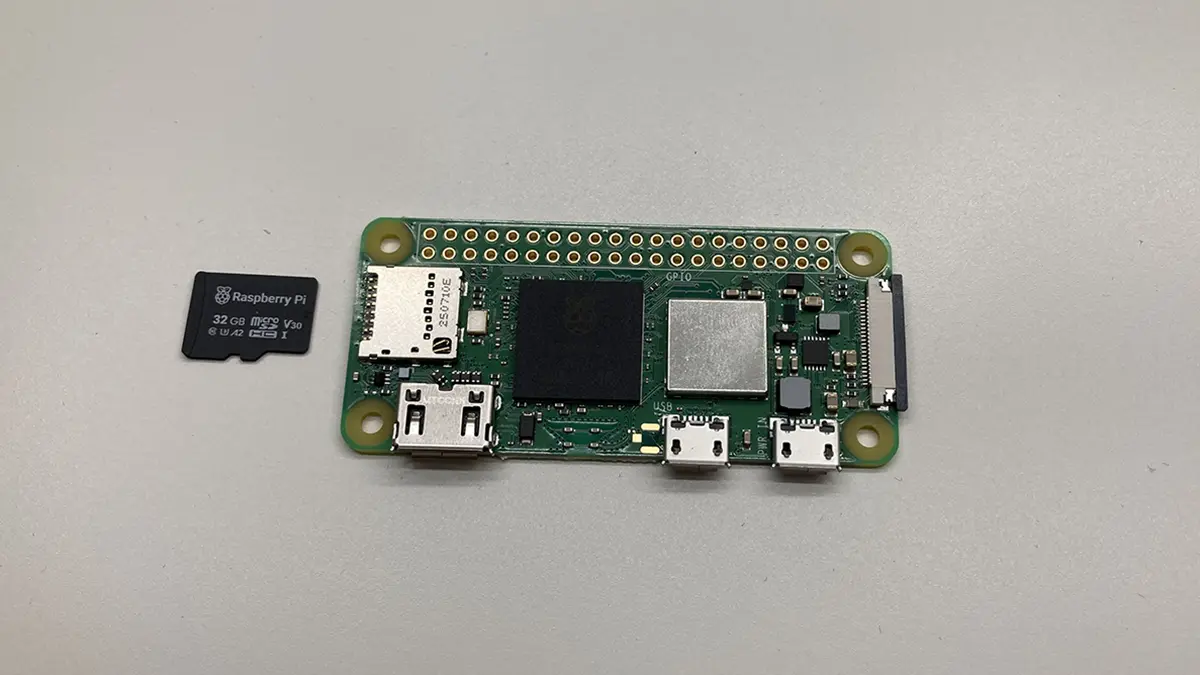
Der Raspberry Pi Zero ist ein besonders kompakter Einplatinencomputer, der sich ideal für „kleine“ Projekte eignet.
Damit er überhaupt lauffähig ist, benötigt er – wie jeder andere „normale“ Computer – ein Betriebssystem. Im Gegensatz zu seinen großen Brüdern verfügt er jedoch über keine Festplatte (SSD, HDD). Um Platz und Kosten zu sparen, ist er stattdessen mit einer microSD-Karte ausgestattet.
Da er „nur“ von dieser starten (booten) kann, müssen wir also zuallererst ein passendes Betriebssystem darauf installieren. Im Folgenden möchte ich dir zeigen, wie du genau das bewerkstelligst.
Windows PC
Da ich persönlich einen Windows PC mein Eigen nenne, werde ich dir zeigen, wie du damit die microSD-Karte für deinen Raspberry Pi Zero „vorbereitest“. Du kannst aber natürlich auch einen anderen Computer / ein anderes Betriebssystem verwenden.
Es kann jedoch sein, dass sich die Vorgehensweise / die Abbildungen dann unterscheiden.
Um deine microSD-Karte zu bespielen, benötigst du das Programm Raspberry Pi Imager.
Du kannst es unter folgendem Link herunterladen:
https://www.raspberrypi.com/software/
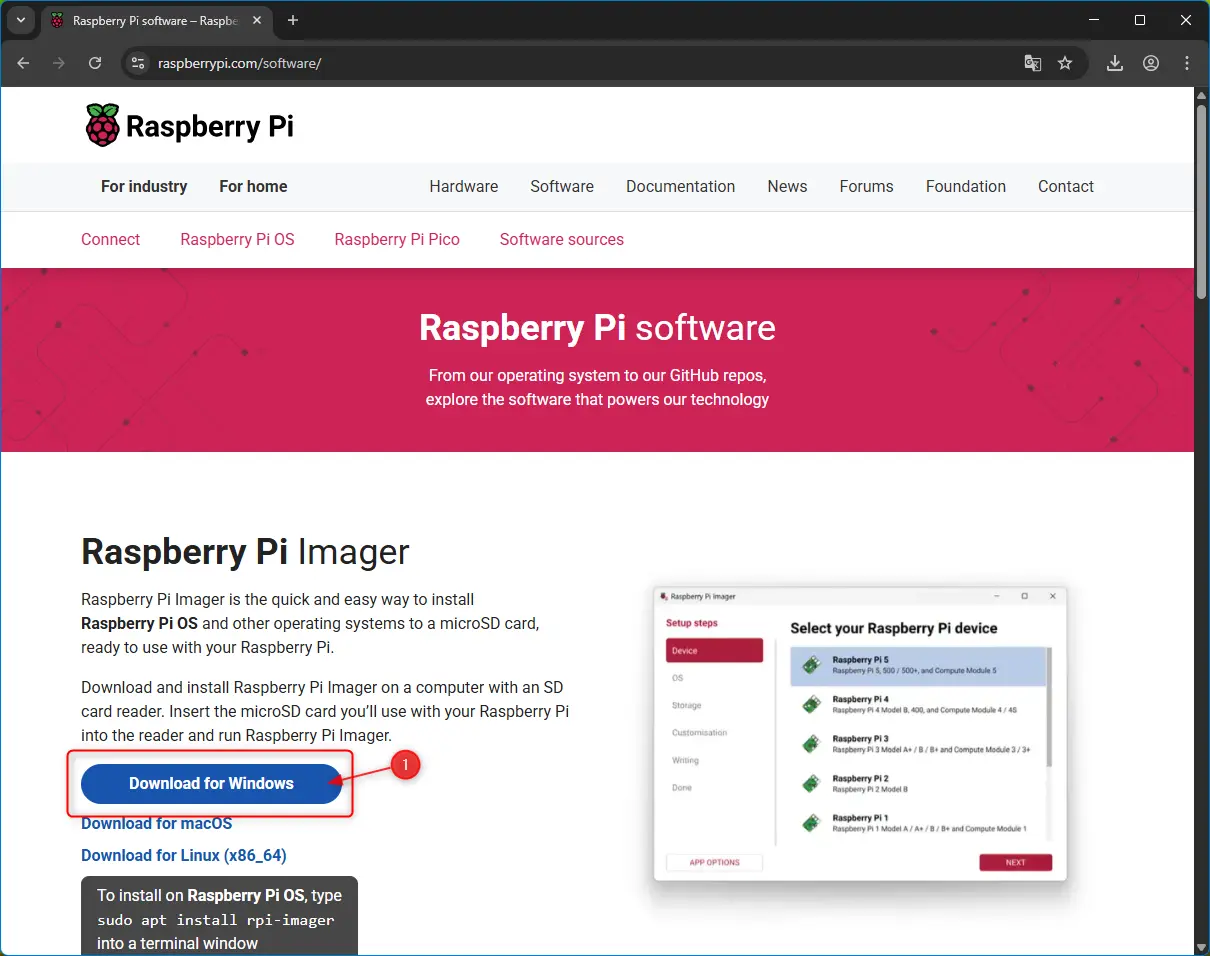
Klicke einfach auf „Download für Windows“ und starte anschließend die Installation des Programms – dabei kannst du getrost die voreingestellten Werte übernehmen.
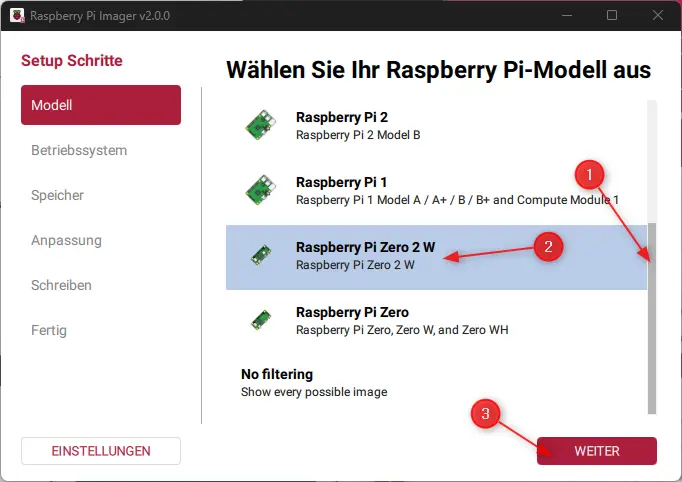
Nach erfolgreicher Installation startet der Raspberry Pi Imager mit der Auswahl des Raspberry Pi-Modells.
Da ich einen Raspberry Pi Zero 2 W verwende (was ich dir auch empfehle), scrolle ich die Liste nach unten (1) und wähle diesen aus (2). Nach Klick auf „WEITER“ (3) erfolgt die Auswahl des Betriebssystems.
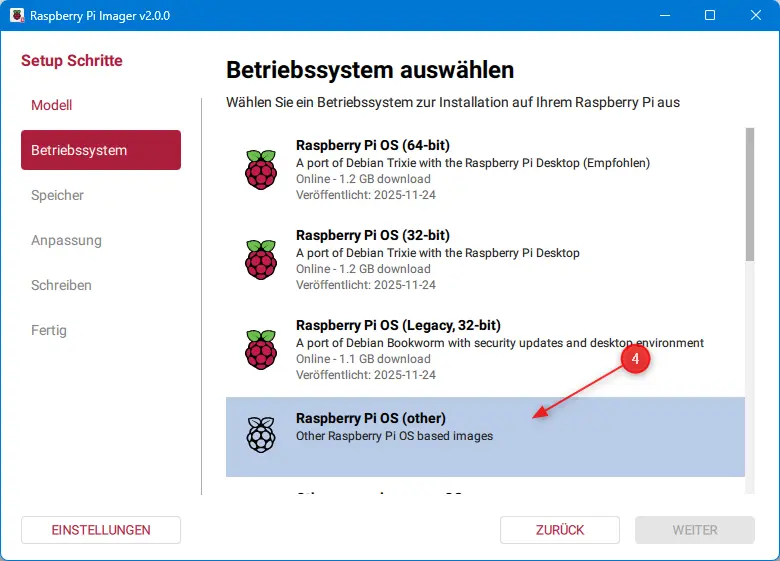
Diese Auswahl ist etwas trickreich: Da der Raspberry Pi Zero eher über einen „kleineren, langsameren“ Prozessor verfügt – und sich deshalb eher nicht für Desktopanwendungen eignet –, verwende ich bevorzugt ein „abgespecktes“ Betriebssystem ohne grafische Oberfläche. Dieses Betriebssystem nennt sich Raspberry Pi OS Lite. Du findest es, wenn du (4) Raspberry Pi OS (other) auswählst.
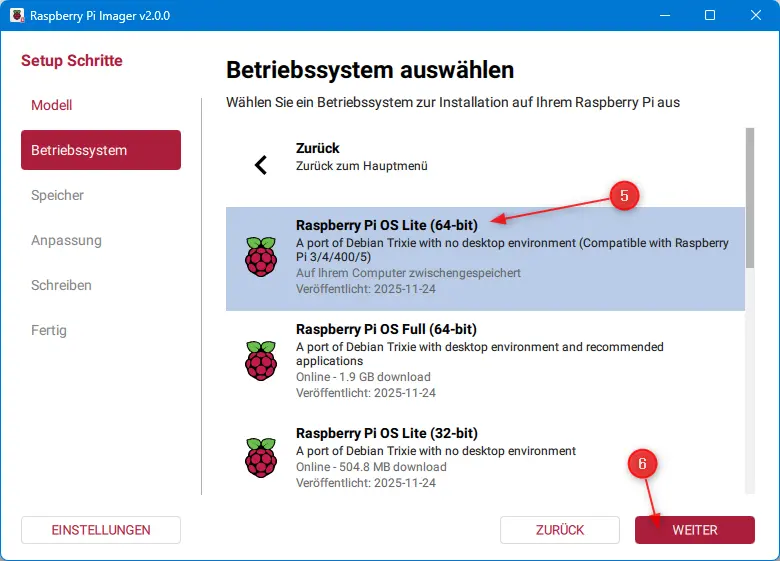
Ich empfehle dir, danach Raspberry Pi OS Lite (5) auszuwählen. Nach Klick auf „WEITER“ (6) werden dir alle Speichermedien angezeigt, die nicht von Windows belegt sind.
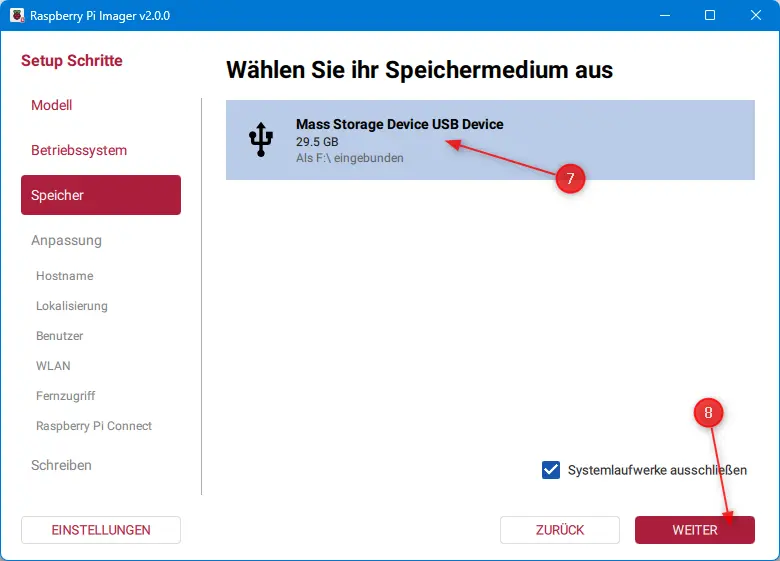
Verbinde nun deine microSD-Karte mit deinem PC und warte, bis sie in der Auswahl erscheint. In meinem Fall ist das F:\. Wähle die microSD-Karte aus (7) und klicke auf „WEITER“ (8).
In den nächsten Schritten geht es nun darum, das Betriebssystem so voreinzustellen, dass dein Raspberry Pi Zero 2 W ohne weitere Interaktion vollautomatisch startet und sich mit deinem Netzwerk verbindet, sodass du dich danach (per SSH) mit ihm verbinden kannst.
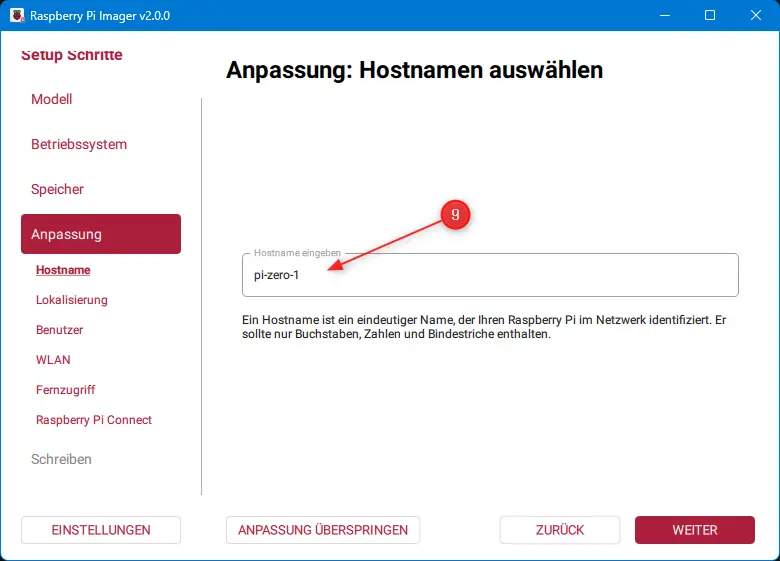
Als Hostname (9) habe ich pi-zero-1 eingegeben. Was du eingibst, ist egal, der Bezeichner sollte jedoch eindeutig sein (also nur einmal im Netzwerk vorhanden) und sprechend (also nicht peter-1 oder 2025-12-12).
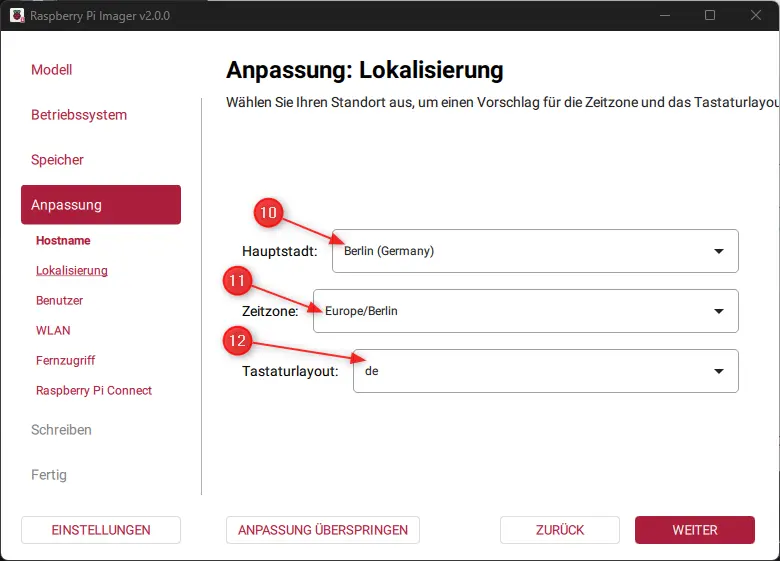
Nach der Lokalisierung (10–12)
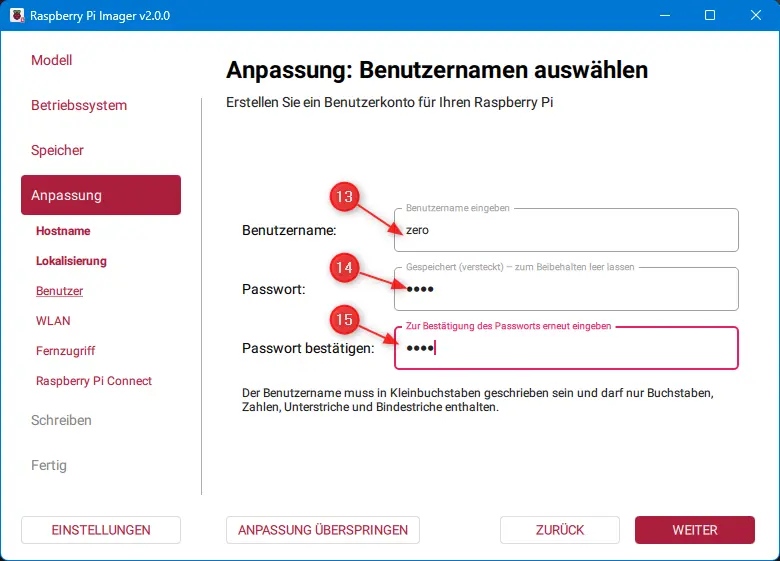
und der Eingabe des Benutzernamens und des Passworts (13–15) – du kannst beides frei nach Belieben wählen – erfolgt der wohl „wichtigste“ Teil …
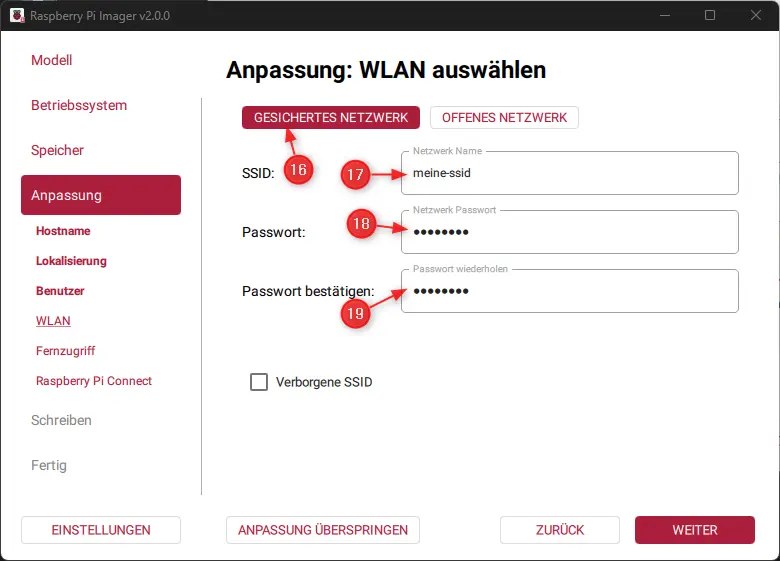
… der Zugang zu deinem WLAN (16–19).
Kontrolliere deine Eingabe genau
Gib hier bitte deine Zugangsdaten ein und kontrolliere diese Eingaben lieber einmal zu viel als zu wenig. Wenn du hier einen Fehler machst, kann sich dein Raspberry Pi Zero 2 W nicht mit deinem Netzwerk verbinden, und du kannst später nicht per SSH darauf zugreifen.
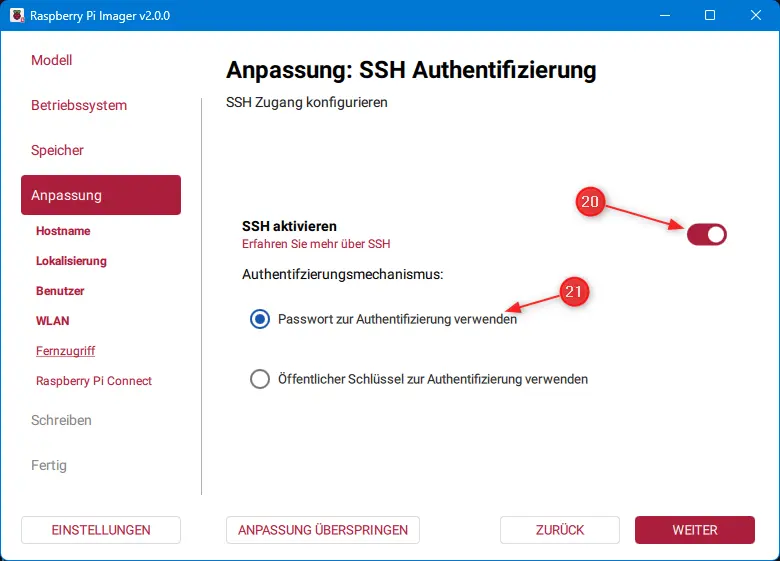
Im nächsten Schritt (Authentifizierung) aktivierst du SSH (20) und bestimmst, dass dein unter (14) eingegebenes Passwort verwendet werden soll (21).
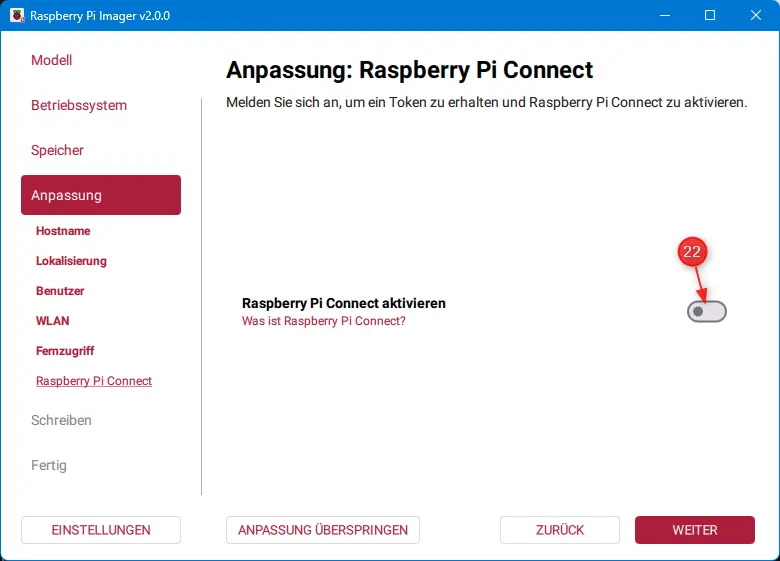
Auf Raspberry Pi Connect verzichten wir (22).
Du siehst jetzt noch einmal eine Zusammenfassung aller deiner Eingaben, und nach Klick auf „Schreiben“ (23)
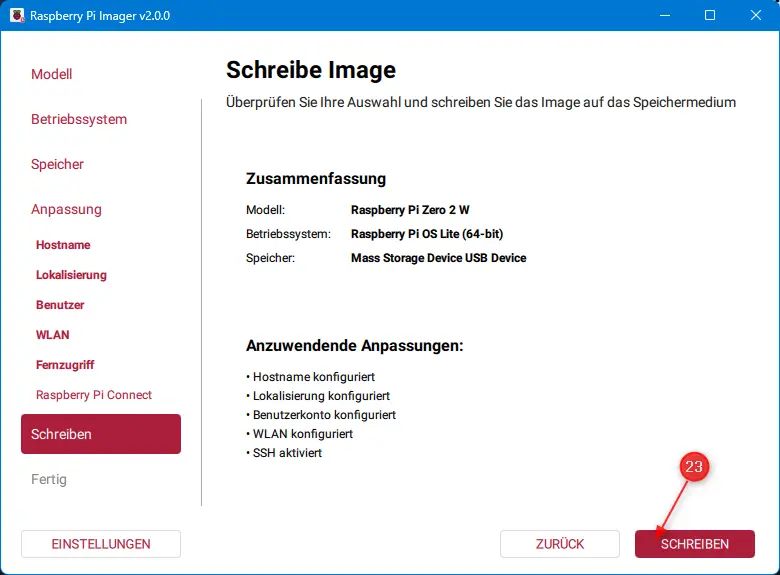
und einer erneuten Bestätigung (24) geht es auch schon los …
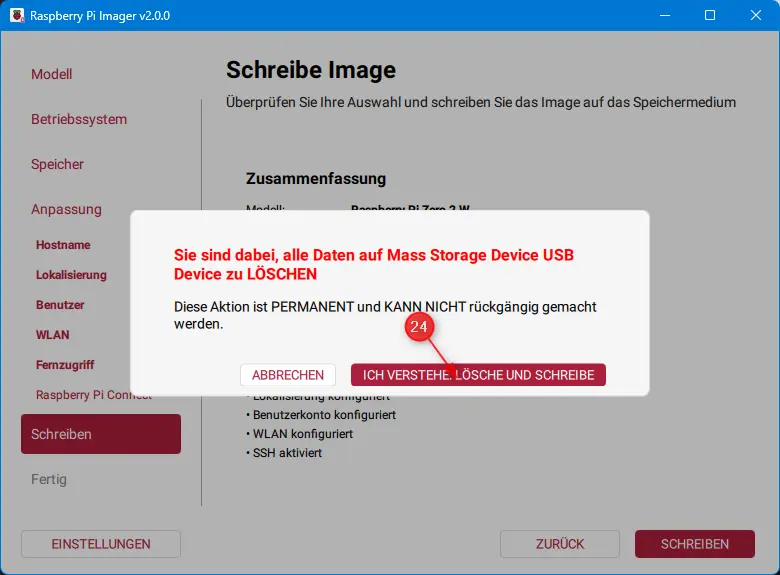
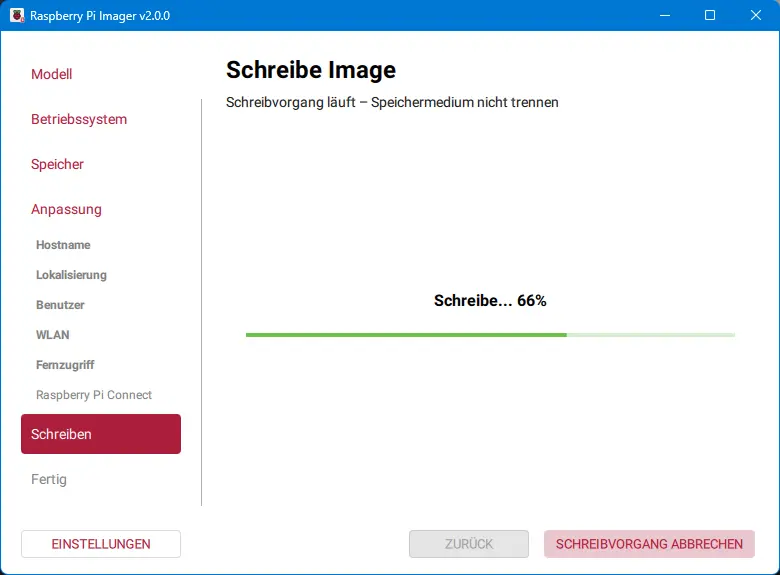
… die Daten werden geschrieben …
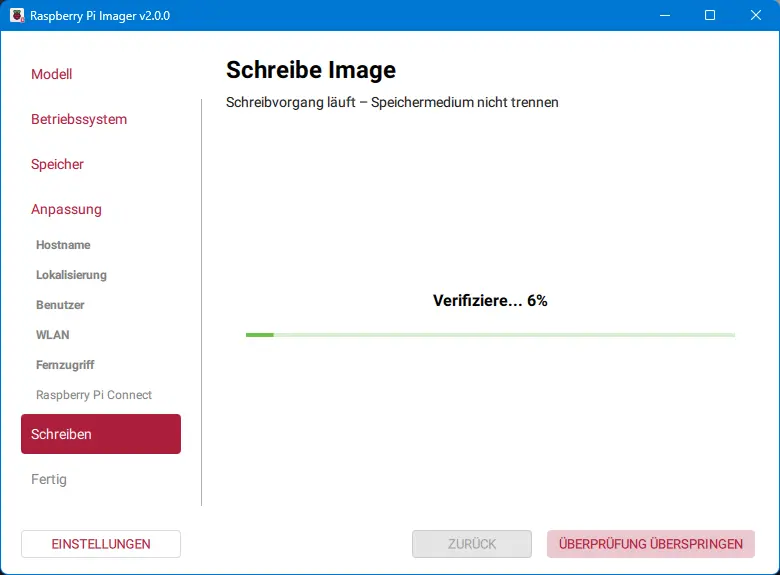
… und verifiziert …
Nach einer Weile ist der Schreibvorgang beendet, und du siehst noch einmal eine Zusammenfassung, was genau alles ausgewählt wurde bzw. gerade passiert ist.
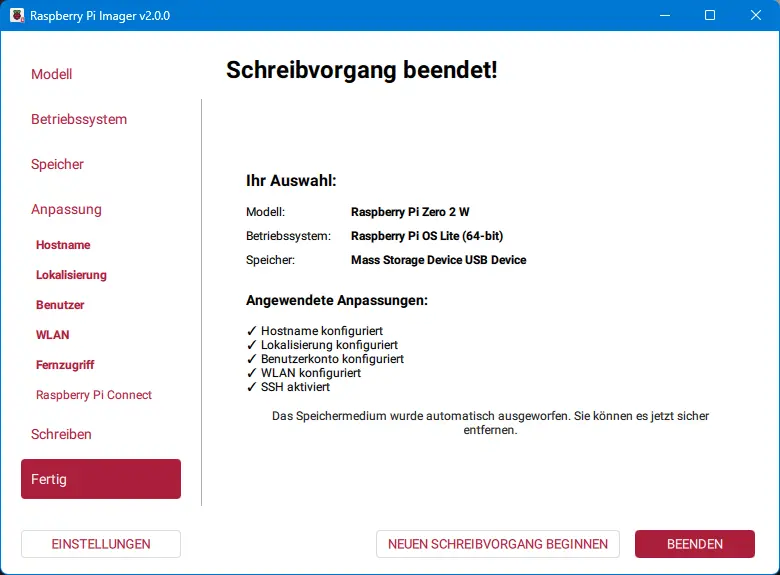
Du kannst nun den Raspberry Pi Imager beenden und deine microSD-Karte aus dem PC entfernen.
Im nächsten Schritt kannst du die nun fertig präparierte microSD-Karte in deinen Raspberry Pi Zero (2 W) stecken und ihn starten.